تحديث الرام (RAM) للحاسوب المحمول (اللابتوب): دليل المبتدئين خطوة بخطوة
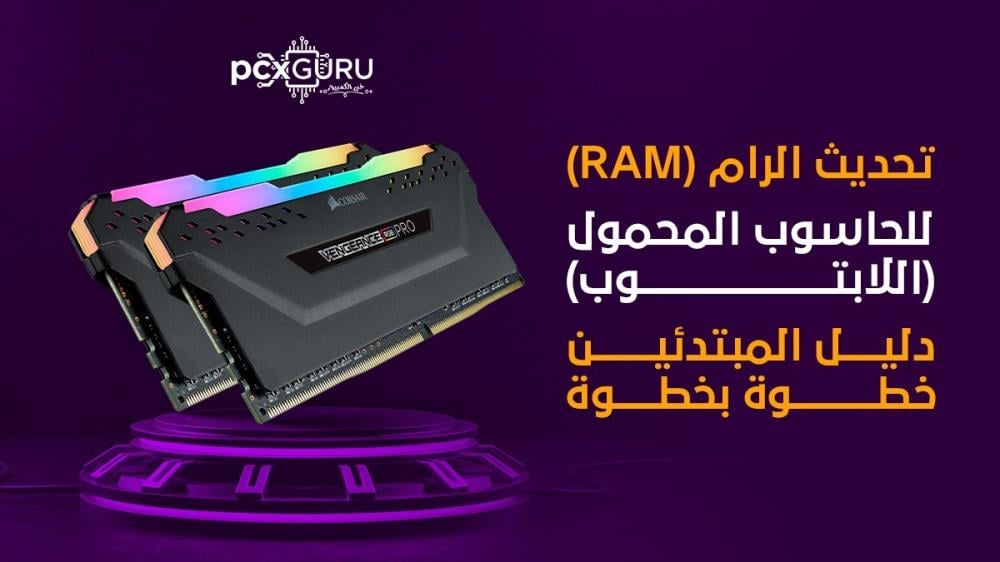
تعتبر ترقية الذاكرة العشوائية (RAM) واحدة من أسهل وأسرع الترقيات التي يمكنك تنفيذها على جهاز اللابتوب لتحسين الأداء بشكل ملحوظ. فهي تساعد على تسريع فتح البرامج، تحسين أداء الألعاب، زيادة قدرة الجهاز على تشغيل التطبيقات الثقيلة، وتقليل التهنيج وبطء النظام. ورغم أنها تعد من أوضح الترقيات على مستوى الهاردوير، فإن الكثير من المستخدمين لا يعرفون كيفية زيادة الرامات بطريقة صحيحة أو لا يمتلكون دليلًا متكاملاً يساعدهم على تنفيذ العملية بأمان.
في هذا المقال، سنأخذك في رحلة توضيحية كاملة، بدءًا من فهم ماهية الرام وكيف تعمل، مرورًا بطريقة معرفة الرام المتوافقة مع جهازك، وحتى فك الغطاء الخلفي للجهاز وتركيب الرام الجديدة خطوة بخطوة، وكيفية زيادة الرامات. محتوى هذا المقال مصمم ليكون مناسبًا للمبتدئين، مع الحرص على تقديم شرح بسيط ودقيق.
أولًا: ما هي الذاكرة العشوائية RAM ولماذا هي مهمة؟
الذاكرة العشوائية RAM هي المكون الذي يخزن البيانات المؤقتة التي يحتاجها النظام للعمل بسرعة. بمعنى آخر، كلما كانت الذاكرة أكبر، أمكن لجهازك تشغيل المزيد من البرامج في الوقت نفسه دون بطء.
زيادة الرام تساعدك في:
- تشغيل برامج تحرير الصور والفيديو بسلاسة
- تحسين أداء الألعاب
- تسريع التصفح وفتح العديد من التابات
- تقليل مدة تحميل النظام والبرامج
- تحسين استجابة نظام ويندوز بشكل عام
ولهذا يبحث الكثيرون عن كيفية زيادة الرامات لتحسين تجربة الاستخدام دون الحاجة إلى شراء جهاز جديد بالكامل.
ثانيًا: كيف تعرف نوع الرام المتوافق مع جهازك؟
قبل شراء أي قطعة رام جديدة، يجب التأكد من أنها متوافقة تمامًا مع اللابتوب. هناك عدة عوامل تحدد التوافق:
1. نوع الرام (DDR3 – DDR4 – DDR5)
- الأجهزة القديمة تدعم DDR3
- الأجهزة من 2017 وما بعدها غالبًا DDR4
- الأجهزة الحديثة جدًا DDR5
- لا يمكن تركيب DDR5 على جهاز يدعم DDR4 أو العكس.
2. سرعة الرام (MHz)
أمثلة على السرعات:
2400 – 2666 – 3200 – 4800
من الأفضل شراء رام بنفس سرعة الرام الأصلية لضمان تماشي الأداء.
3. الحد الأقصى للرام في جهازك
بعض الأجهزة تدعم حتى 16 جيجابايت، أخرى 32 جيجابايت، وهناك أجهزة حديثة تدعم 64 جيجابايت وأكثر.
4. عدد المنافذ (Slots)
معظم اللابتوبات تأتي مع منفذين، لكن بعضها يحتوي على منفذ واحد فقط.
طرق معرفة المواصفات بدقة:
أ) من خلال موقع الشركة المصنعة
ابحث عن موديل اللابتوب + كلمة specs وستجد صفحة المواصفات الرسمية.
ب) عبر برنامج CPU-Z
يمنحك معلومات دقيقة عن نوع الرام، سرعتها، وعدد المنافذ.
ثالثًا: أدوات بسيطة تحتاجها قبل البدء بعملية التركيب
كيفية زيادة الرامات أو ما يعرف بعملية ترقية الرام لا تتطلب معدات كثيرة، فقط:
- مفك صغير مناسب لمسامير اللابتوب
- سوار مضاد للكهرباء الساكنة (إن توفر)
- سطح عمل نظيف ومستوٍ
- قطعة رام جديدة متوافقة
- صندوق صغير لحفظ المسامير
رابعًا: كيفية فتح الغطاء الخلفي للابتوب
فتح الغطاء يختلف من جهاز لآخر، لكن هناك خطوات عامة مشتركة بين غالبية الموديلات:
1. إيقاف تشغيل الجهاز تمامًا
احرص على إغلاق الجهاز وليس وضعه في السكون.
2. فصل الشاحن والبطارية إن كانت قابلة للإزالة
الأمان أولًا. بعض الأجهزة تحتوي على بطارية قابلة للفصل، قم بإزالتها.
3. إزالة المسامير الخلفية
استخدم مفكًا مناسبًا حتى لا تتلف رؤوس المسامير.
4. فك الغطاء باستخدام أداة بلاستيكية
لا تستخدم أدوات حادة حتى لا تخدش الغطاء.
ادفع الأداة من إحدى الحواف وحركها حتى يُفتح الغطاء بالكامل.
بعد فتح الغطاء، ابحث عن شريحة الرام. غالبًا تكون مغطاة بقطعة معدنية صغيرة أو مثبتة بجوار الهارد.
خامسًا: كيفية تركيب الرام الجديدة خطوة بخطوة
هذه هي الخطوة الأساسية التي يبحث عنها كل شخص يريد معرفة كيفية زيادة الرامات بطريقة صحيحة:
1. تفريغ الكهرباء الساكنة من جسمك
اضغط يدك على جسم معدني أو استخدم سوار التأريض.
2. تحديد فتحة الرام
غالبًا ستكون:
- إما فتحة واحدة مفتوحة
- أو فتحتين مع شريحة واحدة مثبتة
3. إزالة الرام القديمة (إن رغبت)
- اسحب المشابك المعدنية الجانبية
- سترتفع الرام بزاوية
- اسحبها بهدوء
4. تركيب الرام الجديدة
- ضع الرام بزاوية 30 درجة
- أدخل الجزء السفلي في الفتحة
- ادفعها للأسفل حتى تسمع صوت تثبيت المشابك
5. التأكد من أنها مثبتة بإحكام
يجب ألا تتحرك الشريحة عند لمسها.
6. إعادة الغطاء الخلفي
ضع المسامير مرة أخرى في أماكنها بإحكام دون ضغط زائد.
سادسًا: التحقق من نجاح عملية الترقية
بعد تركيب الرام، قم بما يلي:
1. تشغيل الجهاز
إن لم يعمل فورًا، أعد فتح الغطاء وتأكد من تركيب الرام جيدًا.
2. التحقق من الرامات من داخل النظام
اتبع الخطوات التالية:
- افتح Task Manager
- اختر تبويب Performance
- اضغط Memory
- سترى الآن الحجم الجديد للرام.
3. اختبار الأداء
لاحظ الفرق في:
- سرعة فتح البرامج
- التنقل بين التطبيقات
- معالجة الألعاب
- أداء المتصفح
ستلاحظ تحسنًا كبيرًا إذا كانت الزيادة من 4 إلى 8 جيجابايت أو من 8 إلى 16 جيجابايت.
سابعًا: نصائح مهمة لزيادة كفاءة الرام بعد الترقية
- استخدم رام من شركات موثوقة مثل Kingston أو Corsair أو Crucial
- لا تخلط بين سرعات مختلفة إن أمكن
- تبريد الجهاز جيدًا يحافظ على أداء الرام
- أغلق التطبيقات التي تعمل في الخلفية
- استخدم إصدار ويندوز 10 أو 11 لعمل أفضل مع السعات الكبيرة
ثامنًا: هل زيادة الرام تستحق الاستثمار؟
بالنسبة لمعظم المستخدمين، الإجابة نعم.
ترقية الرام هي أكثر عملية فعالة لتحسين أداء الجهاز بتكلفة منخفضة مقارنة بشراء لابتوب جديد.
أفضل حالات تجعل زيادة الرام قرارًا ممتازًا:
- عند ملاحظة بطء شديد أثناء التصفح
- صعوبة تشغيل برامج التصميم
- تهنيج أثناء تشغيل الألعاب
- استخدام الجهاز في العمل المكتبي المتعدد المهام
- برامج البرمجة ومحاكاة الأنظمة
تعتبر هذه العملية أفضل حل لمن يبحث عن كيفية زيادة الرامات دون الدخول في تحديثات معقدة أو باهظة.
ختاماً:
ترقية الذاكرة العشوائية واحدة من أسهل طرق تحسين أداء اللابتوب، وتتميز بأنها عملية لا تحتاج إلى خبرة تقنية كبيرة. بمجرد التعرف على نوع الرام المتوافقة مع جهازك، واتباع خطوات الفتح والتركيب بعناية، ستلاحظ تحسنًا كبيرًا في الأداء والاستجابة وسلاسة الاستخدام، خاصة عند الجمع بينها وبين تفريغ مساحة القرص C لتحسين سرعة النظام وتقليل الضغط على الموارد.
إذا كنت تعاني من بطء جهازك أو من تهنيج مستمر، فإن البحث عن كيفية زيادة الرامات خيار ذكي وفعال بتكلفة بسيطة ويعيد لجهازك حيويته من جديد.
